
ИИ-чат и MCP
Группа «ИИ-чат» в меню. Все модули работают через Код SearchBooster, отдельный код ставить не нужно. Подробнее о том, как чат выглядит на сайте, — ИИ-консультант.
ИИ-обзор выдачи
Заголовок раздела «ИИ-обзор выдачи»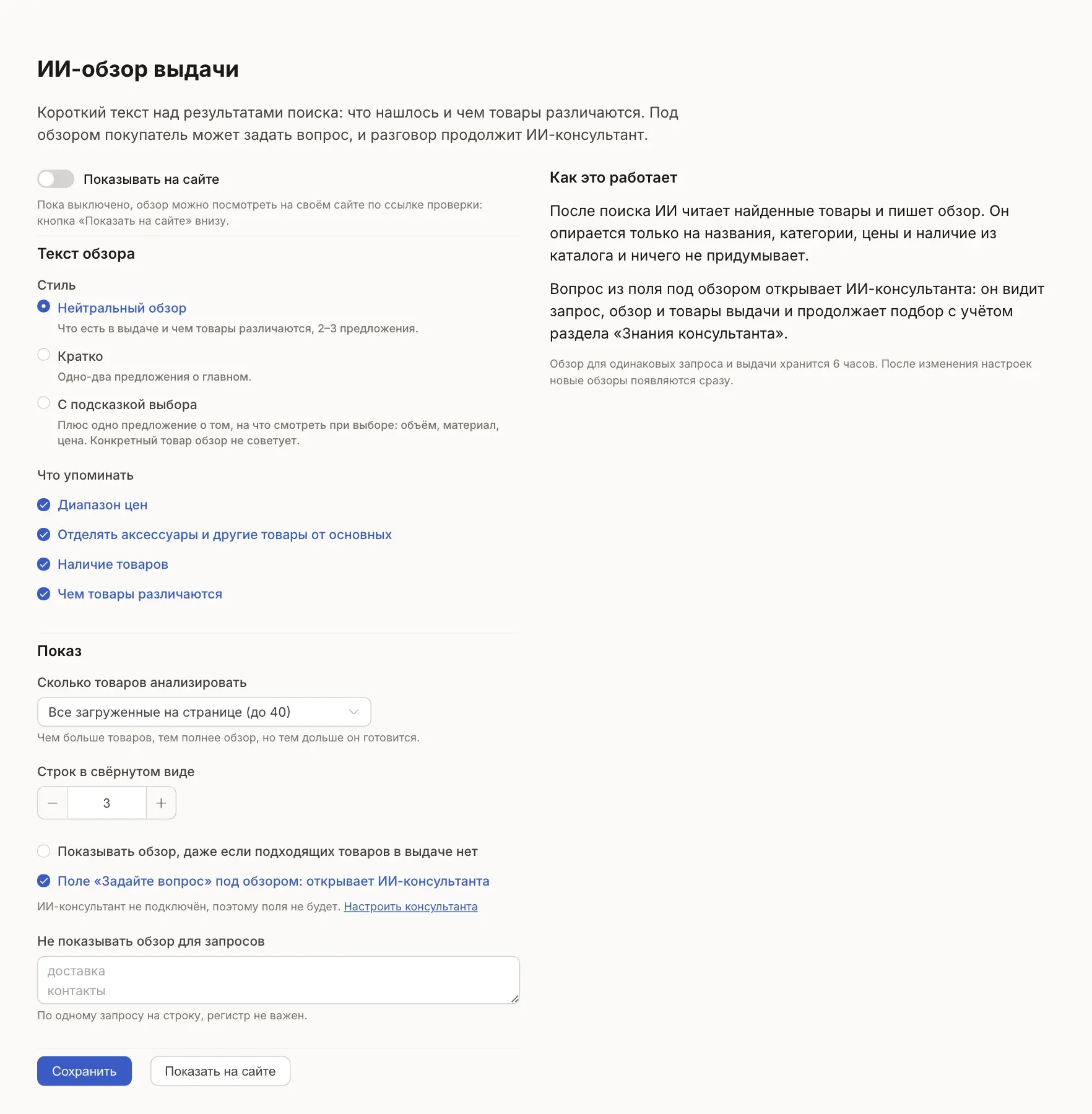
Короткий текст над результатами поиска: какие товары нашлись, чем отличаются, на что смотреть при выборе. Под текстом — поле для вопроса, оно передаёт разговор ИИ-консультанту.
- Показывать на сайте — по умолчанию выключено.
- Стиль — нейтральный обзор, кратко или с подсказкой выбора.
- Что упоминать — диапазон цен, аксессуары отдельно, наличие, чем товары различаются.
- Показ — сколько товаров анализировать (до 40), сколько строк показывать в свёрнутом виде, показывать ли обзор, если подходящих товаров нет, поле «Задайте вопрос».
- Не показывать обзор для запросов — по запросу на строку.
- Контрольная группа — доля посетителей (до 50%), которые не видят обзор. Справа блок «Эффект обзора» сравнивает их с остальными: сколько кладут в корзину, покупают и выручка на посетителя, насколько можно верить разнице и сколько данных ещё нужно. Для подсчёта нужен трекер событий.
Кнопка «Показать на сайте» сохраняет настройки и даёт тестовую ссылку: обзор увидит только тот, кто её откроет. Обзор строится по названию, категории, цене и наличию товаров и кешируется на 6 часов. Подробнее — AI-функции.
ИИ-консультант
Заголовок раздела «ИИ-консультант»Чат в углу каждой страницы. Подбирает и сравнивает товары из каталога, отвечает про доставку, оплату и возврат по разделу «Знания консультанта».
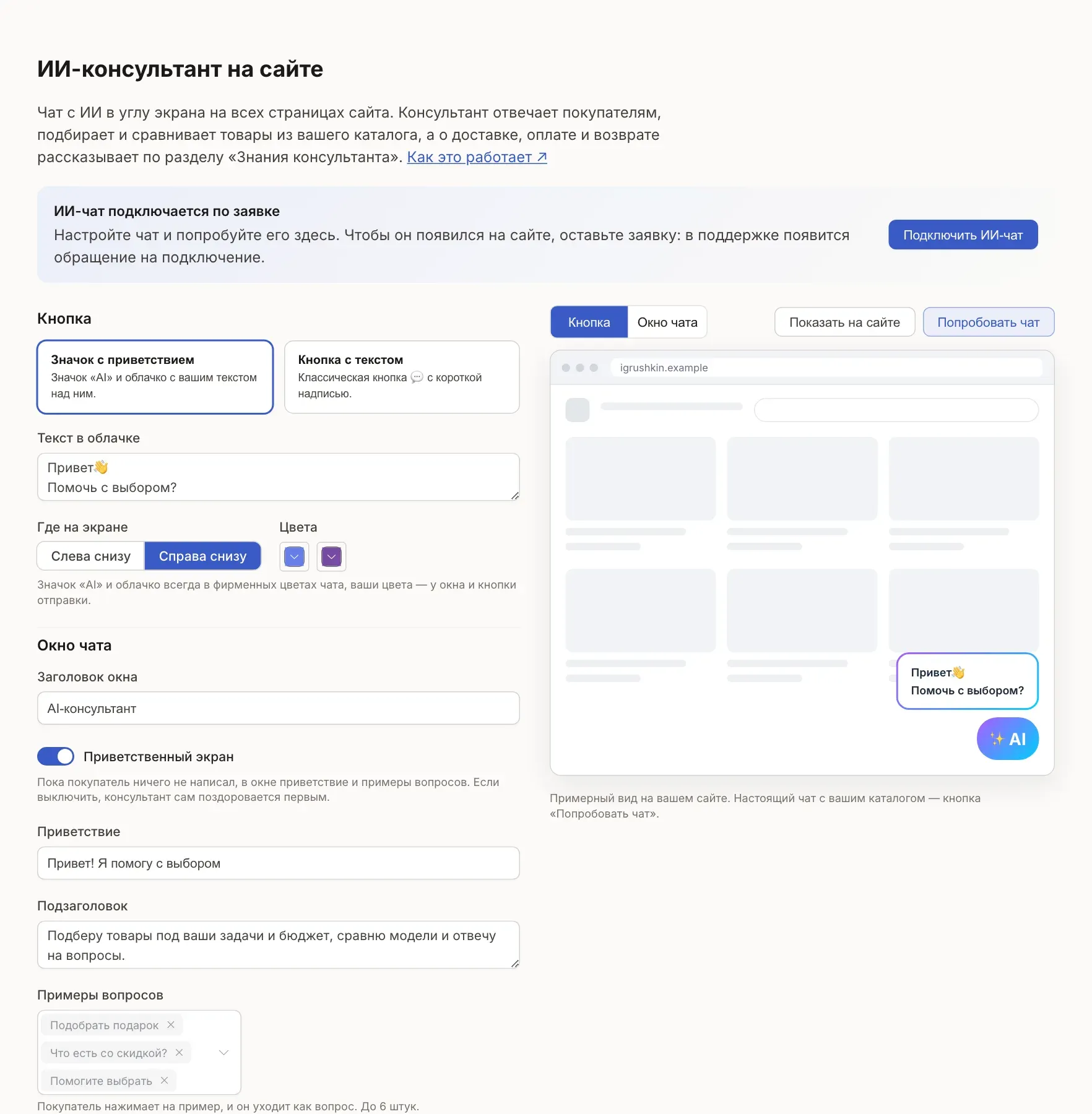
- Кнопка — значок с приветствием или кнопка с текстом, текст, сторона экрана, цвета.
- Окно чата — заголовок, приветственный экран, до 6 примеров вопросов, подсказки над полем ввода или под ответом.
- Дополнительно — отступы, через сколько секунд скрыть облачко, помнить ли диалог.
«Попробовать чат» открывает настоящий чат с текущими настройками, даже несохранёнными. «Показать на сайте» даёт тестовую ссылку на 1, 7 или 30 дней — чат увидят только в этом браузере. Рядом — такая же ссылка на демо-магазин с вашим каталогом: по ней чат можно показать, даже если на самом сайте показать не получается.
Спросить о товаре
Заголовок раздела «Спросить о товаре»Кнопка на фото в карточке товара. Чат открывается сбоку и сразу говорит об этом товаре.
- Блок с фото товара — CSS-селектор, есть автопоиск. Можно ограничить страницы: по элементу на странице или по адресу.
- Кнопка — текст (по умолчанию «Спросить о товаре»), угол фото, цвета, скругление.
- Как узнать, какой это товар — автоматически из данных электронной торговли Яндекс Метрики или GA или своим JavaScript, который возвращает id товара из фида.
Подключается так же, как консультант.
Корзина в чате
Заголовок раздела «Корзина в чате»Кнопка «В корзину» на карточках товаров в чате — у консультанта и в «Спросить о товаре». Переключатель вверху страницы включает кнопку.
- Как добавлять в корзину. «Как в поиске» — через корзину, уже подключённую к поисковому виджету, кода не нужно. «Свой код» — короткий JavaScript; шаблон для 1С-Битрикс, InSales, WooCommerce, OpenCart, Shopify или своей корзины подставляется из списка. Код удаления необязателен: без него на экране «Товар добавлен» нет кнопки «Удалить».
- После добавления. Экран «Товар добавлен в корзину» с кнопкой «Оформить заказ» на страницу корзины. Его можно выключить, если сайт показывает свой попап.
В «Попробовать чат» корзины сайта нет, кнопка только показывает подсказку. Настоящую корзину проверяют кнопкой «Показать на сайте». Код и примеры — Корзина и избранное, вкладка «ИИ-чат».
Знания консультанта
Заголовок раздела «Знания консультанта»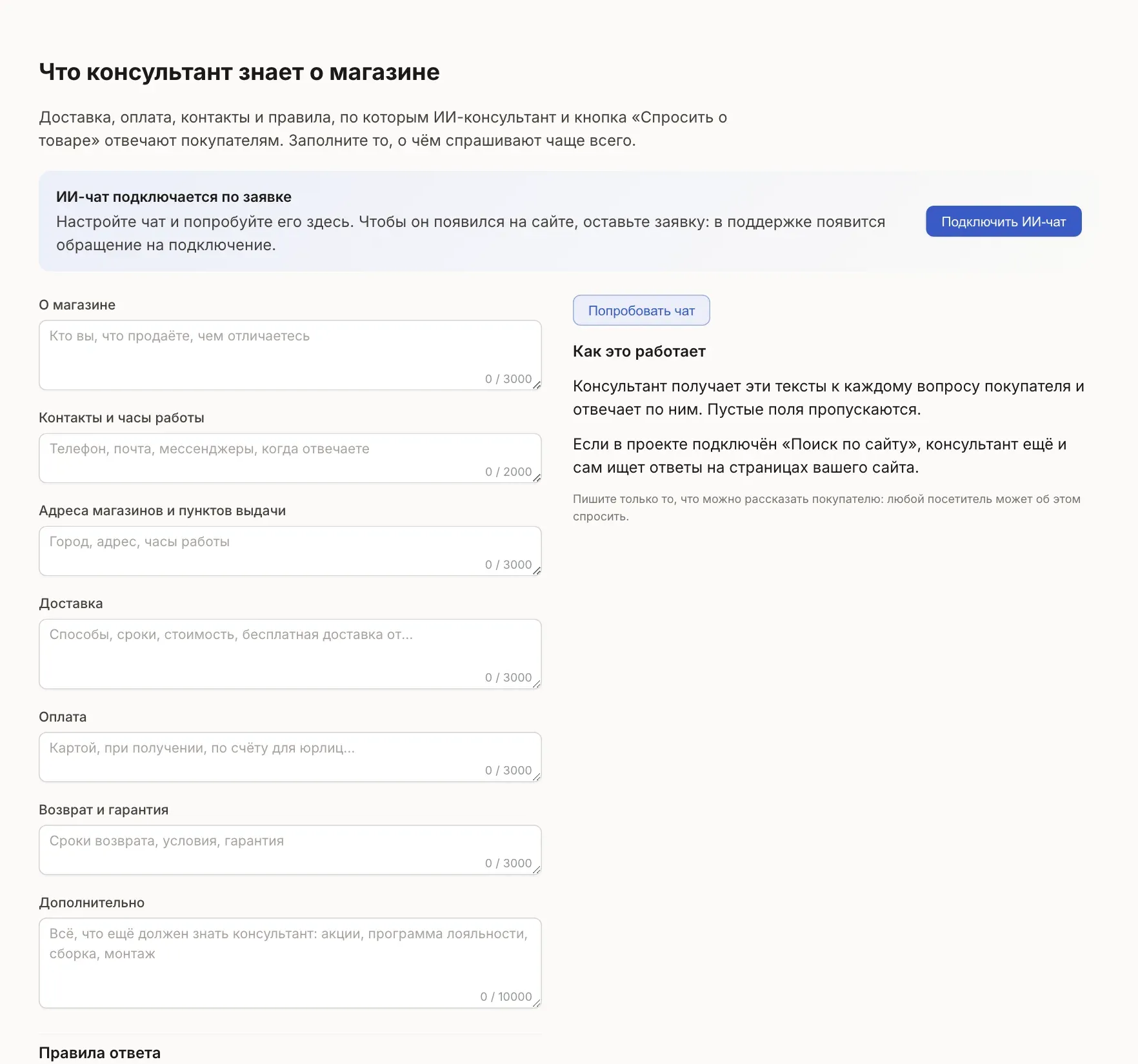
Тексты, по которым оба чата отвечают покупателям: о магазине, контакты и часы работы, адреса магазинов и пунктов выдачи, доставка, оплата, возврат и гарантия, дополнительно. Пустые поля пропускаются. Пишите только то, что можно сказать покупателю.
Правила ответа — до 30 правил, как отвечать или о чём не говорить. Применяются примерно через минуту. Если подключён поиск по сайту, консультант ещё и ищет ответы на страницах сайта.
Диалоги
Заголовок раздела «Диалоги»Переписка покупателей с ИИ-чатом: о чём спрашивают, что бот ответил, какие товары показал и как покупатель оценил ответ. Слева список диалогов за период (по умолчанию 7 дней, не больше 92), справа выбранный диалог целиком. Фильтры: поиск по тексту вопросов и ответов, только с ошибками, только с оценкой.
Вкладки делят диалоги по кнопкам чата: «Все диалоги», «ИИ-консультант», «Спросить о товаре», «ИИ-обзор выдачи», рядом с названием — сколько диалогов за период. На вкладке «Спросить о товаре» можно выбрать товар: в списке товары, о которых спрашивали чаще всего, с названием и картинкой из каталога.
Вкладка «Покупатели» — кто писал в чат за период: сколько диалогов, когда последний раз, о скольких товарах спрашивал, последний вопрос. Строка открывает все диалоги покупателя за 12 месяцев. Туда же ведёт ссылка «Покупатель: …» в шапке любого диалога, а «Товар: …» — ко всем диалогам об этом товаре. Покупатель здесь — браузер: с другого устройства тот же человек будет другим покупателем. Кнопка «Вся активность на сайте» открывает ленту покупателя: его поиски, просмотры, корзину и покупки рядом с диалогами.
Адрес страницы запоминает вкладку, покупателя, товар и открытый диалог — ссылкой можно поделиться с коллегой.
Диалоги хранятся 12 месяцев, почта и телефоны в них скрыты. Вкладка показывает только диалоги ИИ-чата 2.0. Если чат проекта ещё работает на версии 1.0, страница предупреждает об этом, и его диалогов здесь нет.
Товары из чата в статистике
Заголовок раздела «Товары из чата в статистике»Товары, которые показал ИИ-чат, клики по ним, добавления в корзину и покупки считаются в статистике рекомендаций строкой «ИИ-чат». Покупка засчитывается чату, если покупатель кликнул товар в чате и купил его в течение 7 дней (корзина — в течение суток), как у виджетов рекомендаций. Для корзин и покупок на сайте нужен трекер с ecommerce-событиями. Показы считаются только у ИИ-чата 2.0, клики, корзины и покупки — у обеих версий.
Поиск для ИИ-агентов (MCP)
Заголовок раздела «Поиск для ИИ-агентов (MCP)»Доступ к каталогу для ваших ИИ-агентов: бота в мессенджере, голосового помощника, ChatGPT, Claude или Cursor. Агент видит ту же выдачу, что и сайт, с регионами, синонимами и мерчандайзингом. На странице — адрес сервера, заголовок с id проекта и пример настройки клиента. Если MCP нет в тарифе, оставьте заявку кнопкой. Подробнее — MCP для AI-агентов.
Настройки для ИИ-агентов (MCP)
Заголовок раздела «Настройки для ИИ-агентов (MCP)»Даёт вашему агенту управлять проектом: синонимами, мерчандайзингом, настройками поиска, проверкой фида и статистикой. Для этого выпускается токен агента с названием, правами (только чтение или чтение и запись) и списком доступных операций. Токен показывается один раз, отозвать его можно кнопкой «Отозвать».
Все изменения агента пишутся в журнал и отменяются. Удалять правила мерчандайзинга, менять тариф и внутренние настройки агент не может.