
Как устроен кабинет
Личный кабинет — admin.searchbooster.io. Здесь подключается каталог, настраиваются поиск, рекомендации и ИИ-чат, смотрится статистика. Один проект в кабинете — это один сайт.
Большинство настроек вы меняете сами. Часть — формулы ранжирования, шаги поиска, частота загрузки фида, тариф — настраивается вместе с нами: напишите в раздел Поддержка или своему менеджеру, он подскажет и при необходимости передаст задачу разработчикам.
Меню проекта
Заголовок раздела «Меню проекта»Меню разбито на области и группы. Редко нужные группы («ИИ-чат», «Интеграция», «Проект») свёрнуты, их можно развернуть — кабинет запомнит выбор.
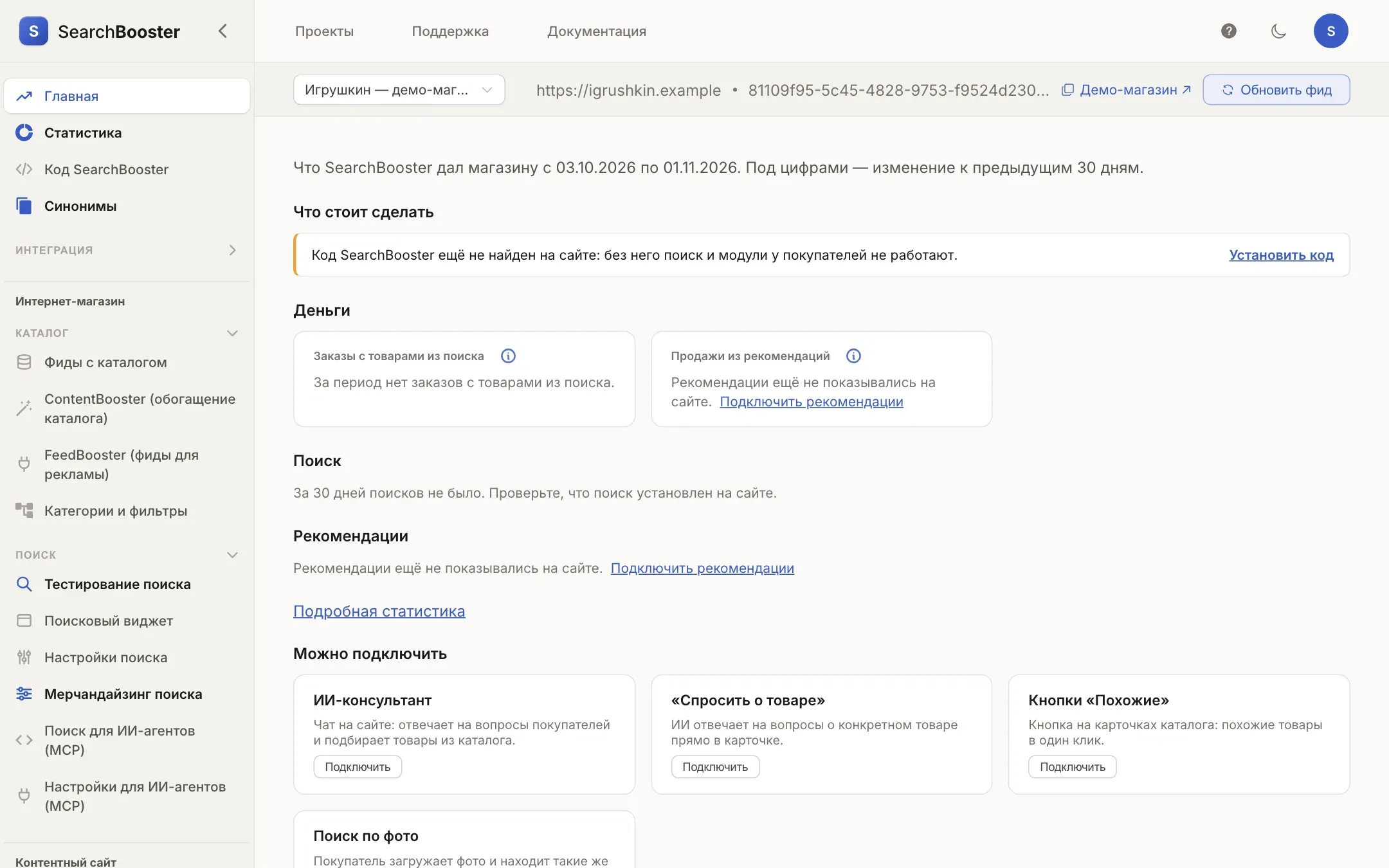
| Область и группа | Разделы | Инструкция |
|---|---|---|
| Сверху, без области | Главная, Статистика, Код SearchBooster, Синонимы, группа «Интеграция» со «Своим кодом» | Главная и статистика, Код и трекер, Синонимы |
| Интернет-магазин → Каталог | Фиды с каталогом, Категории и фильтры, ContentBooster, FeedBooster | Каталог |
| Интернет-магазин → Поиск | Тестирование поиска, Поисковый виджет, Настройки поиска, Мерчандайзинг поиска, Поиск и настройки для ИИ-агентов (MCP) | Настройки поиска, Мерчандайзинг |
| Контентный сайт → Поиск по сайту | Источники и индексация, Ранжирование, Правила, Виджет и ассистент, Документы, Проверка | Поиск по сайту |
| Интернет-магазин → Рекомендации и виджеты | Блоки рекомендаций, Виджеты рекомендаций, Мерчандайзинг рекомендаций, Кнопки «Похожие» по фото, Тестировщик рекомендаций | Рекомендации |
| Интернет-магазин → ИИ-чат | ИИ-обзор выдачи, ИИ-консультант, Спросить о товаре, Знания консультанта | ИИ-чат и MCP |
| Общее → Интеграция | Трекер событий | Код и трекер |
| Общее → Проект | Настройки, Участники проекта, Тариф, Финансы, Поддержка | Проект |
Если в проекте включён только поиск по сайту и нет товарного фида, область «Интернет-магазин» скрыта, а ИИ-консультант переезжает в «Общее».
Поиск по кабинету
Заголовок раздела «Поиск по кабинету»Кнопка Поиск в шапке проекта, клавиши ⌘ K (Ctrl K в Windows) или / открывают поиск по кабинету. Можно ввести название раздела или задачу: «закрепить товар» найдёт мерчандайзинг, «опечатки» — вкладку «Шаги поиска» в настройках поиска. Поиск понимает опечатки и текст, набранный в английской раскладке.
Кроме разделов и вкладок, в выдаче есть:
- Проекты, если у вас их больше одного. Проект находится по названию, адресу сайта, ID или ссылке на фид. Найденный проект откроется на том же разделе, где вы сейчас.
- Документация — подходящие страницы этого сайта, переход сразу к нужному разделу.
- Спросить ассистента — если раздел не нашёлся, вопрос уйдёт ассистенту кабинета.
С чего начать
Заголовок раздела «С чего начать»- Создайте проект. Кнопка «Создать новый проект» в списке проектов. Нужны название, адрес сайта и ссылка на товарный фид (YML или Google). Галочка «Применять синонимы из общей базы при загрузке фида» подключает готовую базу синонимов, по умолчанию она включена.
- Дождитесь загрузки фида. Обычно 3–5 минут. До первой успешной загрузки открываются только «Фиды с каталогом», «Поиск по сайту», «Тариф» и «Поддержка», а «Поисковый виджет» неактивен.
- Поставьте код на сайт. Раздел Код SearchBooster: один скрипт для поиска, трекера, кнопок «Похожие» и ИИ-чата. Если код ставит разработчик — отправьте ему ссылку из блока «Код ставит разработчик?».
- Укажите поле поиска и проверьте установку там же. После этого поиск открывается на сайте.
- Включите трекер событий. Без него не считаются заказы и выручка, хуже работают персональные рекомендации.
Пометки в меню
Заголовок раздела «Пометки в меню»- Красный значок у Фиды с каталогом — последняя загрузка фида не удалась, причина в истории загрузок.
- Значок у Синонимы — в проекте ещё нет ни одного синонима.
- Красный значок у Тариф — тариф не подключён или товаров в фиде больше, чем позволяет тариф.
Кнопка Обновить фид в верхней панели любой страницы проекта загружает каталог сразу, не дожидаясь расписания. Ею же запускается остановленный проект.